Le calendrier qui tient le rythme de votre cabinet
Toute la semaine du cabinet sur un écran : chaque praticien, chaque créneau, chaque statut. Vos horaires, vos types de rendez-vous, vos couleurs. Et depuis un rendez-vous, la consultation démarre en un clic.
Un agenda papier ne se partage pas
Le cahier est à l'accueil, vous êtes en salle d'examen, et la seule façon de savoir ce qui vous attend est de vous lever. Votre secrétaire déplace un rendez-vous, vous n'en saurez rien avant que le patient sonne. Chaque changement d'horaire se paie en allers-retours et en coups de téléphone.
Le soir, personne ne peut dire combien de patients ne sont pas venus cette semaine, ni combien de créneaux sont restés vides. L'information existe, mais elle est écrite à la main, en travers d'une ligne barrée.
Ce que cela change pour vous
Moins de gestes pour vous, plus de temps pour vos patients.
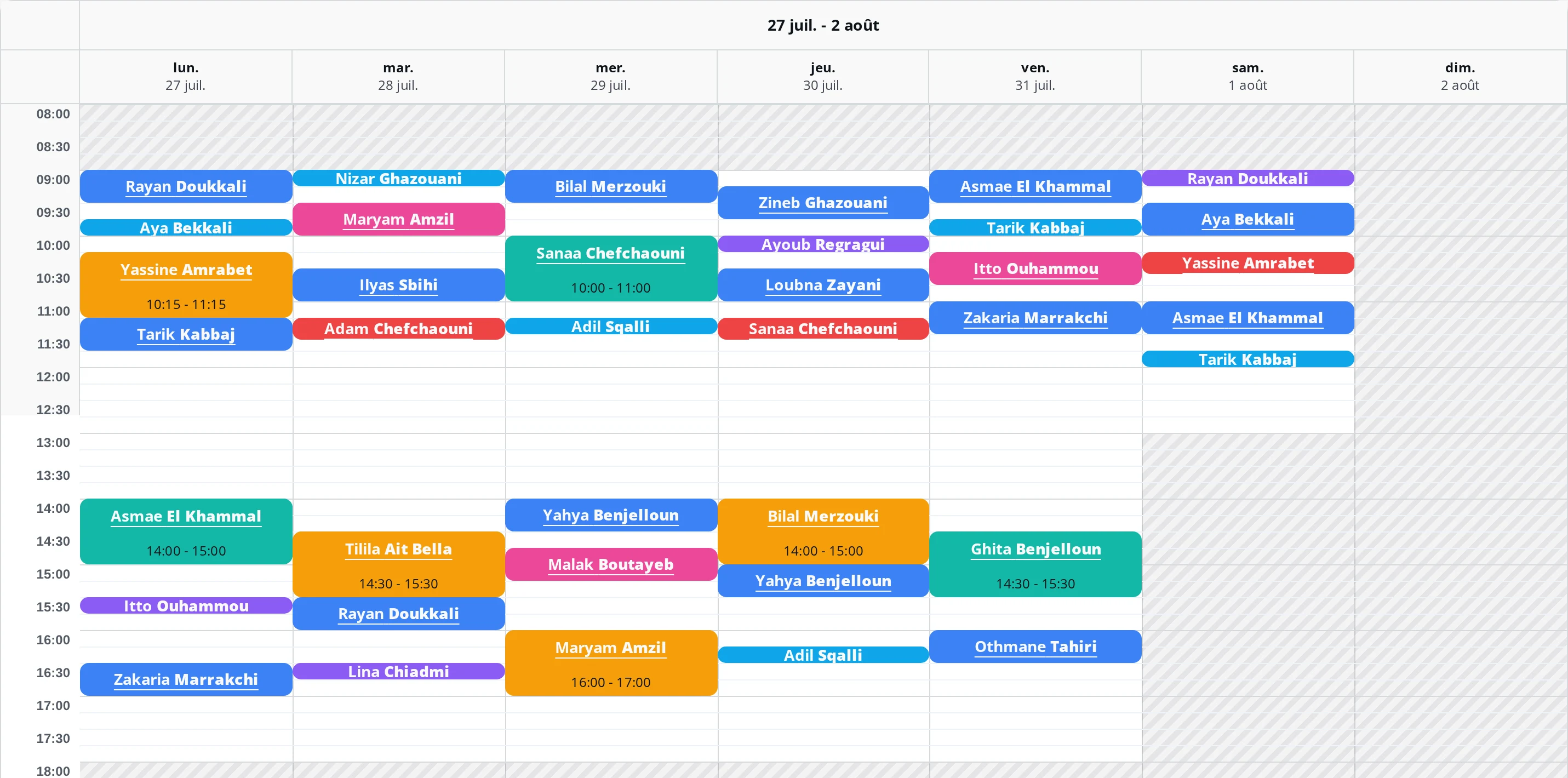
La semaine entière d'un seul coup d'œil
Sept jours, tous les praticiens du cabinet, chaque rendez-vous à sa place. Vous savez à quoi ressemble votre mardi sans demander à personne, et la vue Jour donne le détail heure par heure.
Vos horaires, réglés comme votre cabinet
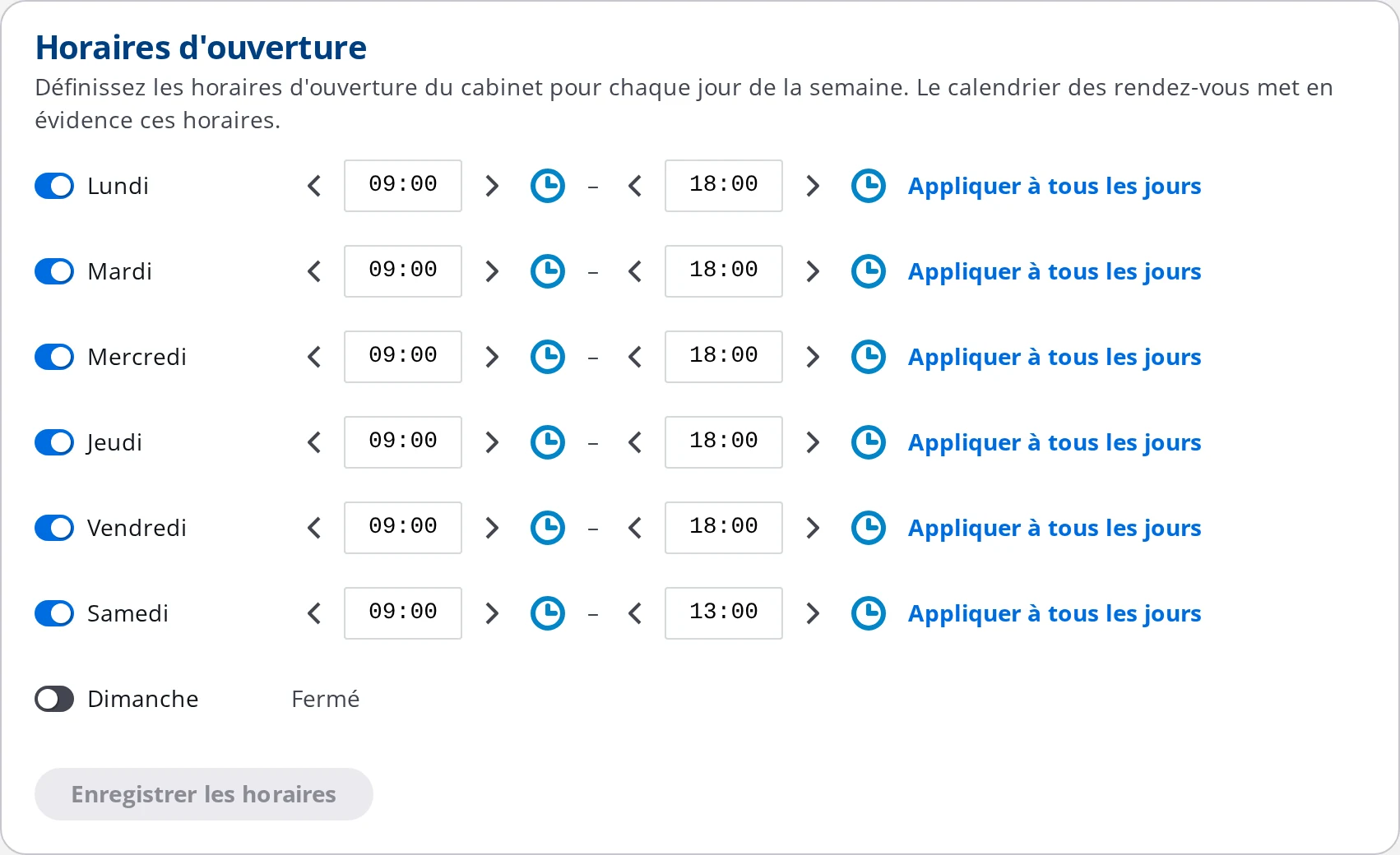
Chaque jour a son interrupteur et ses deux heures : 9 h à 18 h en semaine, 9 h à 13 h le samedi, fermé le dimanche. Un bouton recopie une journée sur toutes les autres, et le calendrier grise le reste.
Vos types de rendez-vous, vos couleurs
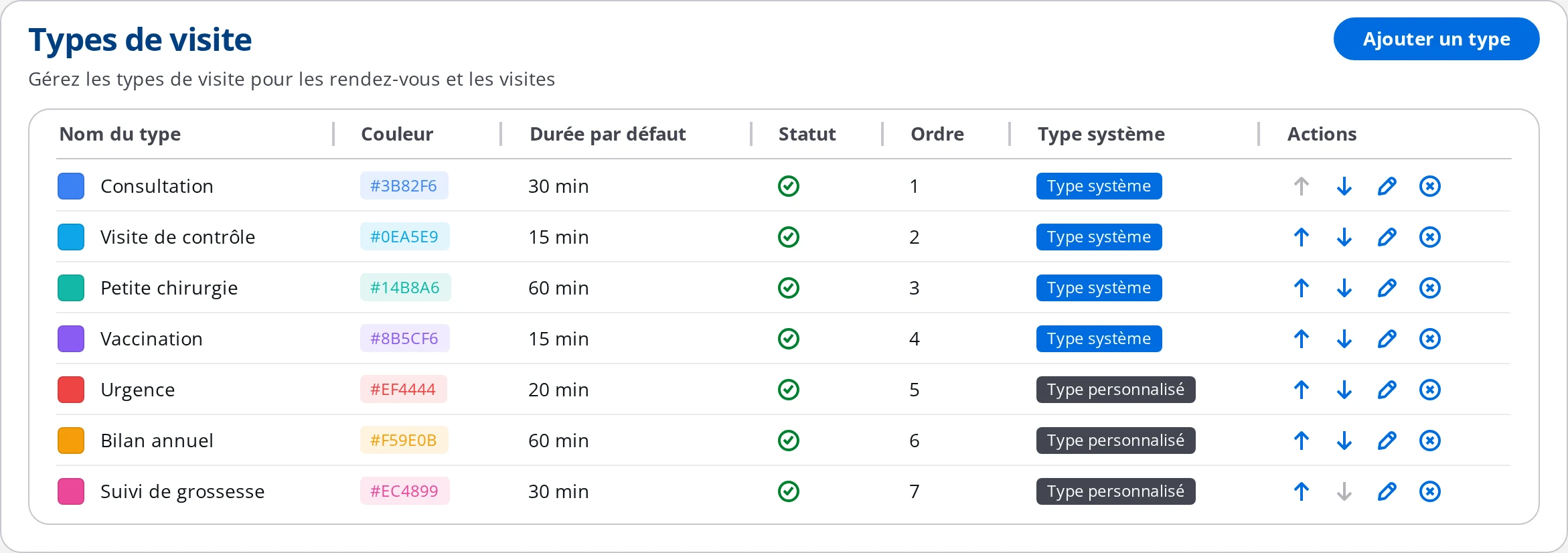
Consultation, visite de contrôle, vaccination, urgence, bilan annuel : vous créez vos propres types, chacun avec sa couleur et sa durée par défaut. Le calendrier prend la forme de votre façon de travailler.
Le statut se lit à la couleur
Tant que le rendez-vous est à venir, il porte la couleur de son type. Une fois la consultation faite il passe au vert, et un patient qui n'est pas venu passe au rouge orangé. La semaine se lit sans rien ouvrir.
Du créneau à la consultation en un clic
Le patient est là : depuis son rendez-vous, Commencer la visite ouvre la consultation avec le patient, le praticien et le type de visite déjà renseignés. Le rendez-vous passe à Terminé tout seul.
Vos absences, enfin chiffrées
Un patient qui ne vient pas est marqué Absent en deux clics. Les rapports affichent ensuite votre taux d'absence du cabinet, à côté du nombre de rendez-vous honorés et annulés.
Comment cela fonctionne
Dans l'ordre où vous le vivez au cabinet.
- 1
Réglez vos horaires une fois pour toutes
Dans les paramètres du cabinet, vous ouvrez ou fermez chaque jour de la semaine et vous fixez ses heures avec un sélecteur d'heure. Trois jours par semaine, six jours, une pause déjeuner longue le vendredi : c'est votre cabinet, pas une grille imposée.
- 2
Créez vos types de rendez-vous
Vous donnez à chaque motif de consultation un nom, une couleur et une durée par défaut. Une visite de contrôle à 15 minutes en bleu ciel, une petite chirurgie à 60 minutes en vert : le créneau se dimensionne tout seul au moment de la prise.
- 3
Placez le rendez-vous
Un clic sur un créneau libre ouvre le formulaire à l'heure cliquée. Vous cherchez le patient par son nom, ou vous créez sa fiche sans quitter l'écran s'il appelle pour la première fois, puis vous choisissez le praticien et le type. Le patient rappelle pour décaler : vous faites glisser sa carte sur le nouvel horaire.
- 4
Le jour J, tout part du calendrier
Un clic droit sur le rendez-vous et vous choisissez : commencer la visite, modifier, annuler, marquer le patient comme absent, supprimer. Rien à ressaisir, rien à noter à côté.
La fonctionnalité en images
Des captures prises dans la plateforme, sur un cabinet de démonstration.
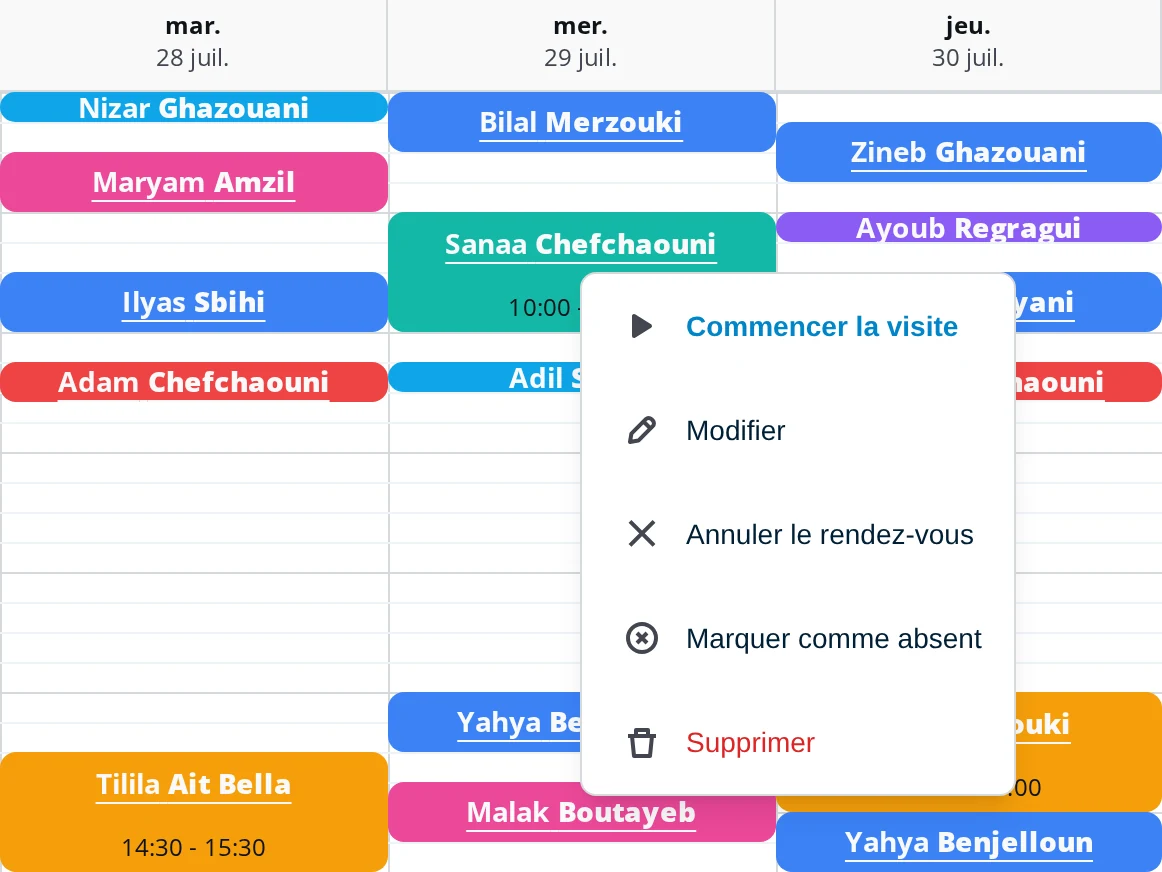
Un clic droit sur un rendez-vous ouvre ses cinq actions : commencer la visite, modifier, annuler, marquer le patient comme absent, supprimer.
Capture réalisée sur un cabinet de démonstration : praticiens, patients et rendez-vous sont fictifs.
Les détails qui comptent
Ce que vous remarquez après une semaine d'utilisation quotidienne.
Le calendrier s'ouvre sur l'heure qu'il est
Pas de défilement pour retrouver votre après-midi : la grille se cale sur l'heure en cours, et sur l'heure d'ouverture quand vous regardez une autre semaine.
Les rendez-vous passés s'estompent
Ce qui est derrière vous s'atténue pour laisser ressortir la suite de la journée, et redevient net au survol.
Glisser pour déplacer, étirer pour rallonger
Une carte se déplace d'un créneau à l'autre à la souris, et s'étire quand la consultation demande plus de temps.
Des créneaux au pas de 5 minutes
Les durées ne sont pas bloquées sur des demi-heures. Un contrôle de 10 minutes tient dans 10 minutes.
Une grille sur 24 heures
Les heures fermées sont grisées pour se repérer, sans jamais vous empêcher de poser une urgence à 21 h ou une garde le dimanche.
Deux adresses, un seul agenda
Vous déclarez vos lieux de consultation, et chaque rendez-vous porte le sien : une petite icône sur la carte dit où le patient est attendu.
L'historique suit le patient
La fiche du patient garde la liste de tous ses rendez-vous, passés comme à venir, avec ce qu'il est advenu de chacun.
Le tableau de bord compte pour vous
En ouvrant la plateforme, vous voyez le nombre de rendez-vous du jour avant même d'entrer dans le calendrier.
Tout est à l'heure de votre cabinet
Le fuseau horaire du cabinet fait référence, quel que soit le téléphone ou l'ordinateur depuis lequel vous consultez l'agenda.
Une ligne rouge marque l'heure qu'il est
Un trait traverse la journée en cours et avance avec l'horloge : d'un regard, vous savez si vous êtes en avance ou en retard.
1 clic
entre le rendez-vous et la consultation
Le calendrier n'est pas un agenda posé à côté du dossier médical : c'est le point de départ de la journée. Depuis une carte de rendez-vous, vous démarrez la consultation ou vous notez l'absence du patient. La consultation s'ouvre déjà remplie de ce que le calendrier savait, et le rendez-vous se met à jour tout seul.
Questions fréquentes
Pour votre spécialité
Fonctionnalités liées
Prêt à digitaliser votre cabinet ?
3 mois gratuits la première année, puis 4870 DH TTC / an, tout inclus.
Tout inclus • Support réactif