La console IA : vous lancez la demande, vous continuez la consultation, le résultat vous attend
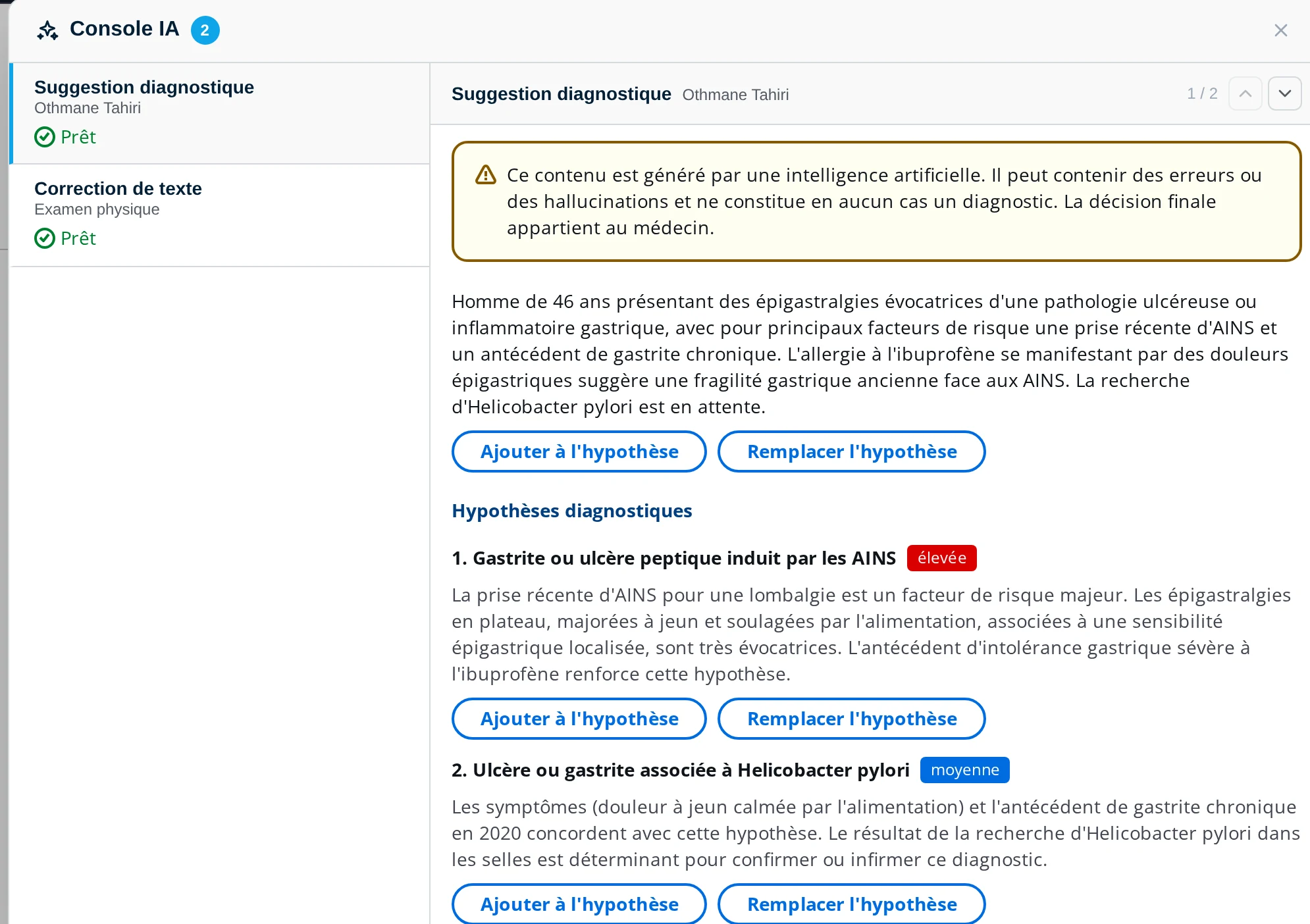
Aucune demande à l'IA ne vous immobilise devant un écran d'attente. Vous cliquez, la tâche part en arrière-plan, une pastille vous prévient quand c'est prêt, et vous ouvrez le résultat au moment qui vous arrange. Toutes les demandes du cabinet arrivent au même endroit : l'aide au diagnostic, la lecture de photos et la correction de texte.
Une IA qui vous fait attendre est une IA que vous n'utiliserez pas
Une génération sérieuse prend trente à soixante secondes. Dans la plupart des logiciels, cela se traduit par une fenêtre au milieu de l'écran, un sablier, et un médecin qui regarde tourner un cercle pendant que le patient attend en face de lui. Au troisième essai, on cesse de cliquer sur le bouton : ce n'est pas la qualité de la réponse qui a déçu, c'est le temps volé à la consultation.
Le problème s'aggrave dès qu'il y a plusieurs demandes. Une correction de texte lancée sur l'examen physique, une suggestion diagnostique sur la même visite, une lecture de photos sur la carte anatomique : trois fenêtres qui s'annulent, trois résultats perdus si l'on change d'onglet, et aucune trace de ce qui a été demandé cinq minutes plus tôt.
Ce que cela change pour vous
Moins de gestes pour vous, plus de temps pour vos patients.
Rien ne vous bloque, jamais
Chaque demande à l'IA part en arrière-plan. Un message confirme le départ, la fenêtre se referme, vous reprenez votre examen. Il n'existe aucun écran d'attente devant lequel il faut patienter pour obtenir un résultat.
Toutes vos demandes au même endroit
L'aide au diagnostic, la lecture de photos de la carte anatomique et la correction de texte arrivent dans la même console. Vous n'avez pas trois endroits à surveiller : une seule pastille, une seule liste, un seul geste pour y revenir.
L'avancement est visible sans rien ouvrir
La pastille pulse tant qu'une tâche tourne et porte un compteur rouge dès qu'un résultat vous attend. Un coup d'œil suffit à savoir où en sont vos demandes, depuis n'importe quel écran du logiciel.
Le résultat entre au dossier depuis la console
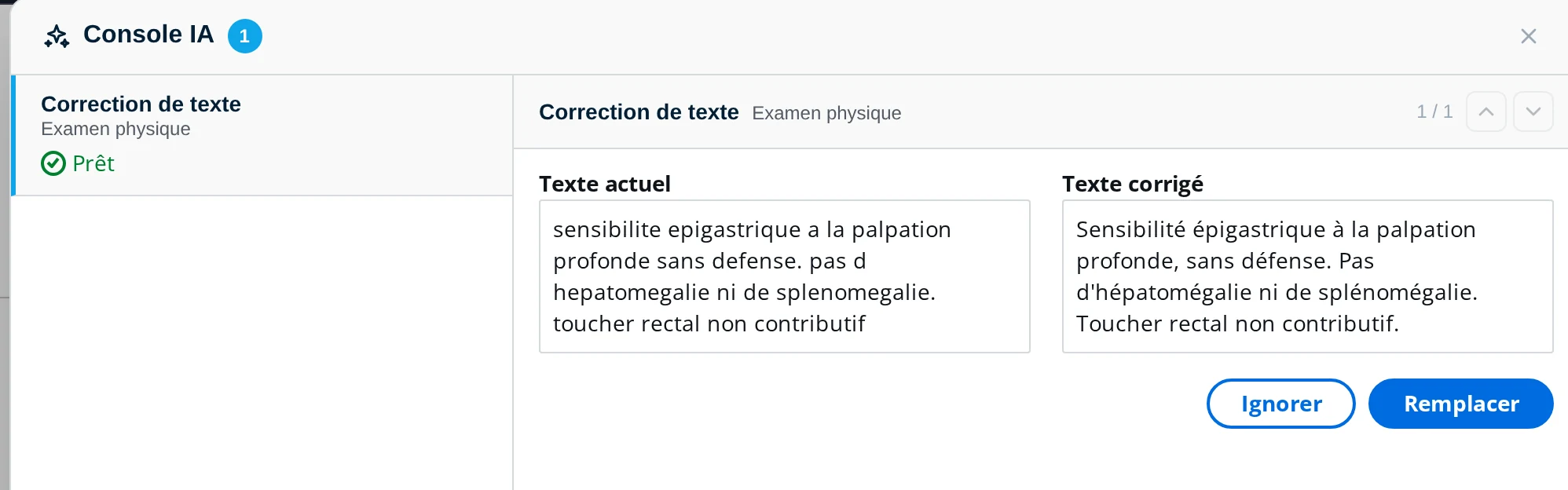
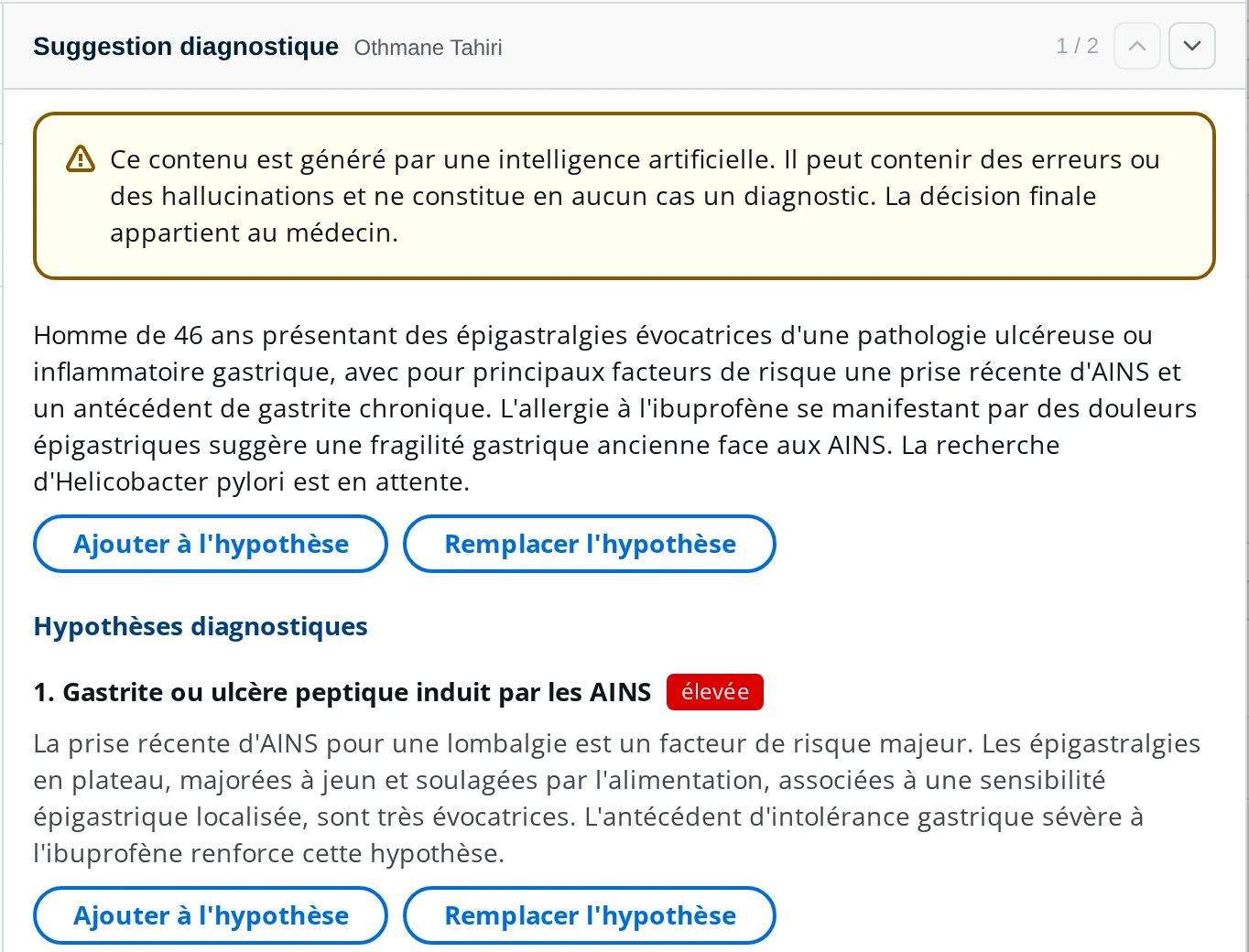
Vous n'avez pas à retourner sur l'écran d'origine. Une correction de texte se remplace depuis la console et le champ enregistre comme si vous aviez tapé. Une suggestion diagnostique s'ajoute au dossier bloc par bloc, même si vous avez changé de page entre-temps.
Une pile de résultats se traite à la chaîne
Le détail affiche sa position (1 / 3) avec des flèches pour passer au suivant, et les touches haut et bas font la même chose. Quand vous réglez un résultat, la sélection descend d'elle-même sur le suivant : vous videz la pile sans remonter en haut à chaque fois.
Le même avertissement partout, et il ne se ferme pas
La phrase qui rappelle que le contenu est généré par une intelligence artificielle, qu'il peut contenir des erreurs et que la décision finale appartient au médecin s'affiche sur chaque résultat clinique. Elle vient d'un seul composant : elle est identique sur tous les écrans et ne dérive pas de l'un à l'autre.
Comment cela fonctionne
Dans l'ordre où vous le vivez au cabinet.
- 1
Vous lancez la demande depuis l'écran où vous êtes
Le bouton Suggestion IA dans l'en-tête du champ Hypothèse de diagnostic, l'icône de correction à côté d'un champ de texte, l'analyse des photos sur la carte anatomique. Il n'y a rien à ouvrir avant : la console n'est pas un endroit où l'on va, c'est un endroit d'où les résultats reviennent.
- 2
Un message confirme, et vous continuez
La tâche IA continue en arrière-plan, vous serez notifié dès que le résultat sera prêt. Vous refermez, vous poursuivez la consultation, vous changez d'onglet, vous ouvrez un autre dossier : la tâche suit son cours.
- 3
La pastille vous prévient
Un message annonce la fin de la tâche en la nommant, et la pastille prend un compteur rouge. Si vous êtes en train de parler avec votre patient, vous l'ignorez : le compteur ne disparaît pas tout seul.
- 4
Vous ouvrez la console quand cela vous arrange
Le panneau descend du haut de l'écran : à gauche la liste des tâches avec leur type, leur source et leur état, à droite le résultat sélectionné. La console s'ouvre directement sur le premier résultat qui attend une décision.
- 5
Vous décidez, puis vous refermez
Remplacer, Ajouter, ou Ignorer. Chaque décision est enregistrée, la sélection passe au résultat suivant, et la touche Échap referme le panneau. Ce que vous n'avez pas traité reste dans la liste.
La fonctionnalité en images
Des captures prises dans la plateforme, sur un cabinet de démonstration.

Ce que vous voyez juste après avoir cliqué : la tâche est partie, vous serez notifié, la consultation reprend. C'est la seule chose que le lancement d'une demande à l'IA exige de vous.
Capture réalisée sur un cabinet de démonstration : praticiens, patients et rendez-vous sont fictifs.
Les détails qui comptent
Ce que vous remarquez après une semaine d'utilisation quotidienne.
Trois types de tâches aujourd'hui, la place est faite pour la suite
Suggestion diagnostique, lecture de photos d'une zone du corps, correction de texte. La console est la fondation commune : chaque nouvelle fonctionnalité IA y dépose ses tâches au lieu d'inventer sa propre fenêtre, donc vous n'avez jamais un nouveau mécanisme à apprendre.
Le résultat survit à tout, sauf au rechargement de la page
Changer d'onglet, ouvrir un autre patient, revenir à l'agenda : la tâche continue et le résultat vous retrouve. Une limite assumée : la liste vit dans le navigateur, donc recharger complètement la page la vide. Les suggestions diagnostiques, elles, restent enregistrées côté serveur.
Une tâche à la fois par visite et par champ
Tant qu'une suggestion tourne sur une visite, son bouton est désactivé ; idem pour la correction d'un champ. Vous ne lancez pas trois fois la même demande sans le vouloir, et le compteur de la pastille reste lisible.
Remplacer passe par le champ lui-même
La correction n'est pas écrite dans la base par un chemin détourné : elle est appliquée dans l'éditeur ouvert, qui déclenche son enregistrement habituel. Le champ reste éditable, l'historique du dossier reste cohérent, et vous pouvez corriger la correction dans la foulée.
Si le champ n'est plus ouvert, la console le dit
Vous avez quitté la visite avant de traiter une correction ? Le résultat reste consultable, Remplacer est désactivé et un message explique qu'il faut revenir sur le champ. Rien n'est perdu et rien n'est écrit à l'aveugle sur un écran que vous ne voyez pas.
Si le texte a changé entre-temps, vous êtes prévenu
Vous avez continué à écrire pendant la génération ? Un avertissement signale que Remplacer écraserait ces modifications, et propose de relancer la correction sur le texte actuel plutôt que de vous faire choisir à l'aveugle.
Ajouter relit le dossier avant d'écrire
Reprendre une hypothèse suggérée ne réécrit pas la version affichée sur votre écran : le champ est relu sur le serveur juste avant d'être complété. Une ligne saisie entre-temps depuis un autre poste n'est pas écrasée.
Ignorer est une décision, pas un abandon
Écarter un résultat l'enregistre comme rejeté, exactement comme le reprendre l'enregistre comme retenu. C'est ce qui permet au cabinet, et à nous, de savoir si une fonctionnalité IA sert vraiment ou si elle occupe un bouton pour rien.
Une panne se voit et se relance
Si le fournisseur ne répond pas, la tâche s'affiche en Échec avec un bouton Réessayer, et le message d'erreur reste en français, sans code technique. Une demande refusée faute de données cliniques explique ce qu'il manque plutôt que de proposer une relance qui donnerait le même refus.
Le clavier suffit
Les flèches haut et bas passent d'un résultat au suivant, Échap referme le panneau, un clic à côté aussi. La console se traverse d'une main pendant que l'autre reste sur le dossier.
Visible seulement si vous avez une IA activée
La pastille n'apparaît que pour les médecins et les administrateurs dont la spécialité a au moins une fonctionnalité IA activée. Un cabinet qui n'utilise pas l'IA ne voit pas un bouton de plus dans son écran.
Le modèle utilisé est choisi côté serveur
Chaque type de tâche est associé à un fournisseur et à un modèle, réglés hors de votre logiciel. Quand un modèle plus juste sort, vous en profitez sans mise à jour, sans réinstallation, et sans qu'un écran change de place.
Zéro écran d'attente
aucune demande à l'IA n'immobilise le médecin devant son ordinateur
La console IA est le choix d'architecture qui rend l'IA utilisable en consultation : la demande part, la consultation continue, le résultat attend votre décision et s'écrit au dossier d'un clic. C'est aussi la promesse que les prochaines fonctionnalités IA de DrBook n'ajouteront pas une fenêtre de plus à votre écran : elles arriveront ici, avec les mêmes gestes.
Questions fréquentes
Pour votre spécialité
Fonctionnalités liées
Prêt à digitaliser votre cabinet ?
3 mois gratuits la première année, puis 4870 DH TTC / an, tout inclus.
Tout inclus • Support réactif